Linux Fedora, gezien door een Windows-gebruiker
Waarom ik van Windows overstapte naar Fedora, hoe ik OneDrive toch werkend kreeg met rclone en welke apps ik als eerste installeerde.
In het kort
- Doel
- OneDrive automatisch beschikbaar maken op Fedora Linux
- Tools
- Fedora, GNOME, rclone, systemd
Eerlijk is eerlijk: ik was best tevreden met Windows. Maar ik erger me steeds meer aan de opdringerige en stiekeme manier waarop Microsoft je hun ecosysteem in duwt. Ik zette per ongeluk Copilot aan, en jeetje, wat is dat irritant. Het deed me denken aan hun beruchte Clippy.

Toen er op YouTube steeds vaker video’s over Linux voorbijkwamen, dacht ik: waarom niet?
Beginnen met Linux
Heb je Linux nog nooit geprobeerd? Dan raad ik Linux Mint Cinnamon aan. Het ziet eruit en voelt als Windows. Ik heb het zelfs op een oude laptop van mijn ouders gezet, en ze hadden niet eens door dat ze nu Linux gebruikten. Ubuntu is ook een goede keuze voor beginners. Dat was mijn eerste kennismaking met Linux.
Omdat ik al wat ervaring had, koos ik voor Fedora. Mijn belangrijkste redenen:
- Ik vind de GNOME-desktop prettig (die zit ook standaard in Ubuntu).
- Fedora geeft je de nieuwste versies van software.
Helemaal soepel ging de overstap niet. Ik heb alles opgelost, maar sommige problemen kostten meer tijd dan ik had gehoopt. Zo gaat het met Linux: als het werkt, is het geweldig. Als het niet werkt, moet je flink wat uitzoeken. En dat zeg ik na 30 jaar ervaring met Microsoft-software.
OneDrive koppelen op Fedora
Voor mij is toegang tot OneDrive een must. Ik bewaar niets alleen lokaal (technisch gezien staat het wel lokaal, maar het wordt gesynchroniseerd via OneDrive). Zo kan ik altijd bij mijn bestanden, op mijn desktop, MacBook, laptop of gewoon in de browser.
GNOME heeft een ingebouwde functie Online accounts. In theorie is OneDrive koppelen dan een fluitje van een cent: je klikt op OneDrive, logt in via een pop-up in de browser, geeft toegang en klaar.
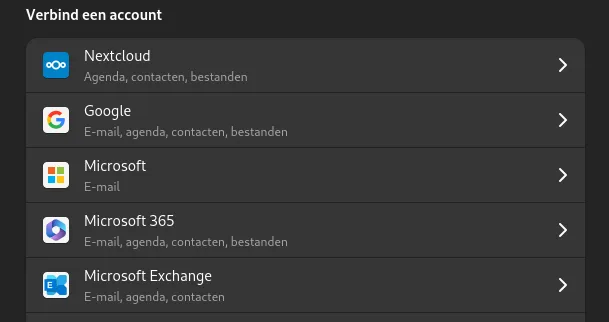
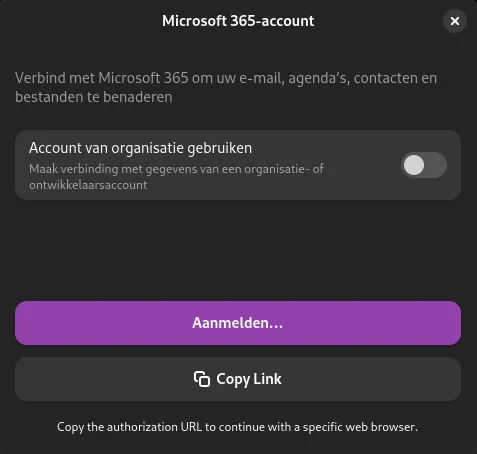
Natuurlijk werkte dat bij mij niet. Ik klikte op Aanmelden en er gebeurde niets. Dat blijkt een bekend probleem te zijn. De oplossing?
Inloggen bij OneDrive repareren op Fedora
- Installeer Microsoft Edge of Chromium via Software.
- Start je computer opnieuw op.
- Probeer opnieuw in te loggen. Verrassing: het werkt.
Je zou je OneDrive-bestanden nu moeten zien in Bestanden (de verkenner). Op Ubuntu heb ik dat getest en daar werkte het meteen.
Maar ik gebruik Fedora, en daar zat het me niet mee:
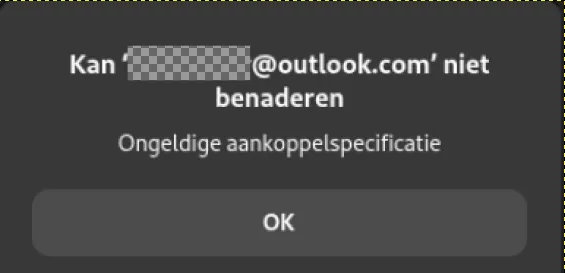
Dit lijkt een probleem te zijn tussen GNOME, Fedora en Microsoft samen.
Een beter alternatief: rclone
Gelukkig heb ik ChatGPT, en dat kwam met een slim alternatief: rclone.
Wat is rclone? Rclone is een opdrachtregelprogramma om bestanden in cloudopslag te beheren. Voor veel Windows-gebruikers klinkt dat eng, maar geloof me: als je het eenmaal probeert, valt het reuze mee.
OneDrive instellen met rclone op Fedora
Stap 1: rclone installeren
- Open de Terminal. Druk op de Super-toets (de Windows- of Command-toets) om het activiteitenmenu van GNOME te openen, typ “T” en kies “Terminal”.
- Voer deze opdracht uit:
sudo dnf install rcloneStap 2: rclone instellen voor OneDrive
Volg de stappen in de officiële handleiding van rclone voor OneDrive.
Stap 3: OneDrive automatisch koppelen bij het opstarten
Wil je dat OneDrive automatisch gekoppeld wordt als Fedora opstart? Dan zet je de opdracht rclone mount in een systemd-service. Die start vanzelf zodra je inlogt.
Stap 3.1: een systemd-service maken voor rclone
Open een terminal en maak een nieuw servicebestand:
nano ~/.config/systemd/user/rclone-onedrive.serviceZet deze inhoud erin (pas het pad aan als dat nodig is):
[Unit]
Description=Mount OneDrive using rclone
After=network-online.target

[Service]
Type=simple
ExecStart=/usr/bin/rclone mount OneDriveRclonename: /home/YOURUSERNAME/OneDrive --vfs-cache-mode writes --allow-other --allow-non-empty
ExecStop=/bin/fusermount -u /home/YOURUSERNAME/OneDrive
Restart=always
RestartSec=10

[Install]
WantedBy=default.target
Sla het bestand op en sluit nano af (CTRL + X, dan Y, dan Enter).
- Vervang OneDriveRclonename door de naam die je in rclone hebt gekozen. Heb je “OneDrive” gebruikt, dan is het gewoon “OneDrive”.
- Ik probeerde eerst
~/OneDrive, maar dat werkte niet. Bespaar jezelf de hoofdpijn en gebruik meteen het volledige pad.
Stap 3.2: de service aanzetten en starten
Laad systemd opnieuw:
systemctl --user daemon-reloadStart de service eerst met de hand om te testen:
systemctl --user start rclone-onedriveZorg dat de service voortaan vanzelf start als je inlogt:
systemctl --user enable rclone-onedriveStap 3.3: controleren of alles werkt
Start je computer opnieuw op. OneDrive zou nu automatisch gekoppeld moeten zijn.
Waarom dan toch Linux?
Nu alles werkt, kan ik zeggen: het is een prachtig besturingssysteem. In principe heb je Linux in 15 minuten geïnstalleerd, plus 10 minuten voor updates, en dan kun je aan de slag. Ja, zo simpel. Daarna installeer je apps via Software. Wauw. In 5 minuten had ik dit geïnstalleerd:
- GIMP (alternatief voor Photoshop)
- Visual Studio Code (mijn favoriet om code en tekst te bewerken, bijvoorbeeld voor Home Assistant)
- Darktable (alternatief voor Lightroom)
- Chrome
- Obsidian
- OnlyOffice (alternatief voor Microsoft Office, dat ik prettiger vind dan LibreOffice). LibreOffice zat standaard bij Fedora. Ook fijn: je klikt op verwijderen en het is weg, in seconden in plaats van minuten.
- Pika Backup (makkelijke back-ups)
- En nog veel meer, maar dit zijn de apps die ik het meest gebruik.
En nu: genieten, en tips van de experts volgen
Zoek op Google naar “things to do after installing” plus de naam van je Linux-versie. Ik vond de tips van Learn Linux TV goed: helder en mooi gemaakt.
Lees ook
Zo krijg je een flinke korting op Private Internet Access (met cashback)
Hoe ik via CashbackXL twee jaar en twee maanden Private Internet Access kreeg voor €51,74, met €47,68 cashback.

Van notities naar blog
Hoe ik met Obsidian, Hugo en GitHub een blog bouwde die zichzelf publiceert, gebaseerd op de aanpak van NetworkChuck en aangepast voor Windows.